更新日:2026年10月13日|Nintendo Switch 2の保存容量が足りなくなったときに必要なのが「microSD Expressカード」です。ただし、初代Switchで使っていた普通のmicroSDカードとは規格が異なります。間違えて購入するとゲーム保存に使えないため、購入前に確認したい点を任天堂の公式サポートに沿ってまとめました。
結論:Switch 2でダウンロードソフトを保存できるのは「microSD Express」規格のカードだけ。 従来のmicroSD・microSDHC・microSDXCは、カードの容量が大きくてもSwitch 2のゲーム用ストレージには使用できません。一方、古いカードに入れたスクリーンショットや動画を取り込むための仕組みは用意されています。
Switch 2で使えるSDカードはmicroSD Expressだけ
| カードの種類 | Switch 2のゲーム保存 | 初代Switchとの違い |
|---|---|---|
| microSD Express | 使用可能(2TB以下) | Switch 2でのゲーム保存に必要な高速規格 |
| 従来のmicroSD | 使用不可 | 初代Switchでは使用可能 |
| microSDHC | 使用不可 | 初代Switchでは使用可能 |
| microSDXC(UHS-Iなど) | 使用不可 | 初代Switchでは使用可能 |
任天堂のmicroSD Express公式案内では、購入時に「microSD Express」を示すロゴと「EX」のマークを確認するよう案内しています。商品説明に「Switch対応」「高速」「U3」「A2」などと書かれていても、EXマークのない製品がSwitch 2に使えるわけではありません。
容量の上限は2TBです。なお、2TBのカードを買えば必ず2TBをすべて利用できるという意味ではなく、実際の保存可能な容量は管理領域などによって変わります。購入時は任天堂の動作確認情報やカードメーカーの対応案内も照合しましょう。
古いSwitchのmicroSDカードを差すとどうなる?
初代Switchで使っていた普通のmicroSDカードは、Switch 2に挿してゲームソフトを読み込んだり保存したりできません。これは故障ではなく、Switch 2が新しいSD Express規格でゲームデータの読み書きをする仕様のためです。
ただし、昔のカード内にある画面写真やプレイ動画だけは取り込むことが可能。つまり「ゲームの保存には非対応」と「写真や動画を取り出せない」は別の話です。写真を残したい人は、古いmicroSDカードをすぐに初期化せず保管してください。
Switchから写真・動画を取り込む方法
任天堂のSwitchからSwitch 2へのデータ引っ越し手順では、次のように案内されています。
- Switch 2のHOMEメニューから「設定」を開く。
- 「データ管理」→「画面写真と動画の管理」を選択する。
- 「SwitchのSDカードから取り込む」を選び、画面の指示に従う。
古いmicroSDカードをそのままSwitch 2の保存用として使うのではなく、写真・動画を本体へ取り込むための機能です。初代Switchから本体ごと引っ越す場合は「まるごと転送」を選ぶ手順もあるので、引っ越し前にご自身の状況に合う方法を確認しましょう。
セーブデータはmicroSD Expressカードに保存される?
ここもよく勘違いされるポイントです。セーブデータとゲームのソフトデータは別。microSD Expressカードは、主にダウンロードソフトや追加コンテンツ、更新データ、画面写真・動画などを保存するために使われます。セーブデータを単純にカードへコピーすれば別の本体で続きから遊べるというものではありません。
Switch 2の本体を買い替えたり、初代Switchから引っ越したりするときは、任天堂の「まるごと転送」「セーブデータの引っ越し」などの公式機能を確認してください。カードの差し替えだけでアカウントやセーブを移せると思わないことが重要です。
microSD Expressカードの入れ方・抜き方
任天堂の初回使用ガイドによると、カードスロットはSwitch 2の背面スタンドの内側にあります。
- 本体背面のスタンドを開く。
- 右下のmicroSD Expressカードスロットに、カードの向きを確かめて水平にまっすぐ差し込む。
- カチッと音がするまで差し込み、画面の案内に従ってセットアップする。
本体電源がONのときにカードを挿しても構いませんが、挿入後には本体の再起動が必要とされています。カードを抜く際は、本体の電源を完全にOFFにしてから、いったん奥へ押して取り外しましょう。無理に引き抜くとカードやスロットの破損につながります。
また、microSD Expressカードを利用するためには、インターネットに接続して本体の更新が必要です。カードが認識されないときは、本体更新の有無も確認してください。
ダウンロードソフトを本体からSD Expressカードへ移す方法
Switch 2の保存容量を空けたい場合、任天堂サポートにある基本手順は次のとおりです。
- HOMEメニューの「設定」→「データ管理」を開く。
- 「本体 / SD Expressカード間のデータ移動」を選択する。
- 本体からカードへ移す場合は「SD Expressカードへ移動」を選ぶ。
- 移動するソフトを選び、画面の指示に従って実行する。
逆にカードの空き容量を増やしたいときは「本体保存メモリーへ移動」を選びます。詳細は任天堂公式のデータ移動ガイドをご覧ください。
大量のソフトを移動する前に、空き容量、通信状態、更新データの有無を確認するとスムーズです。データ移動中に勝手にカードを抜いたり、本体の電源を切ったりしないでください。
256GB・512GB・1TB・2TB、容量はどう選ぶ?
必要な容量は、遊ぶゲームの数と購入形態で変わります。Switch 2の内蔵ストレージは256GBですが、システム領域もあるため、すべてをゲームに使えるわけではありません。
| 容量 | 選び方の目安 |
|---|---|
| 256GB | 遊ぶゲームをこまめに整理し、費用を抑えたい |
| 512GB | ダウンロードソフトを複数入れ、余裕も残したい |
| 1TB | 多数のダウンロードソフトを長く保存したい |
| 2TB | 対応上限まで拡張し、大容量データを多く持ちたい |
これはメーカーが推奨するランキングではなく、利用スタイルによる目安です。最新ゲームの必要容量は作品によって大きく異なります。購入するゲームの商品ページにある「必要な容量」を見て、将来入れる予定のソフトも考慮しましょう。
キーカードのゲームもmicroSD Expressが必要?
Switch 2の一部パッケージソフトには「キーカード」があります。これは初回にゲームのデータをダウンロードし、本体保存メモリーまたはmicroSD Expressカードへ保存する方式。通常のゲームカードのように、ゲームの内容がすべてカード内に入っているわけではありません。
キーカードは、初回ダウンロード時にインターネット接続が必要です。ダウンロード後もゲームをプレイするにはキーカードを差しておく必要があります。キーカードの任天堂公式解説も参照してください。
つまりパッケージ派でも、持っているキーカード作品によっては保存容量が必要になります。容量を選ぶ際はダウンロード版だけでなく、キーカードのゲームも含めて計算しましょう。
容量が足りなくなったら、別のmicroSD Expressカードへ移せる?
任天堂では、パソコンを使って大容量の新しいmicroSD Expressカードにデータを移す方法を公開しています。元のカード内の「Nintendo」フォルダーを丸ごとコピーするのが基本で、フォルダー内の名前や構造を変更しないよう案内されています。
ただし、複数のカードの内容を1枚に統合することはできません。また、コピー前のカードとコピー後のカードを別々の本体で同時に使う目的で複製することはできません。任天堂公式の交換・コピー手順を確認し、データが移るまでは元カードの内容を消さないようにしてください。
カードを買う前の失敗防止チェックリスト
- カードのパッケージや商品画像にmicroSD Express/EXマークがある
- 2TB以下で、Switch 2向けとして販売されている
- 必要な容量を、ゲームの「必要な容量」から逆算した
- Switch 2本体をインターネット接続して更新できる
- 従来のmicroSDカードから引き継ぎたいのが、ゲームデータか写真・動画かを区別した
- 販売者と返品条件を確認し、出所が不明な極端な安売りを避ける
よくある質問
Q. 以前のSwitchのmicroSDカードはそのまま使える?
SD Express規格でない場合、Switch 2のゲーム保存には使えません。ただし、古いカードに保存した写真・動画をSwitch 2へ取り込める機能はあります。
Q. microSDXCの1TBなら使える?
容量が1TBでも、microSD Express規格でなければ使用できません。EXマークを確認してください。
Q. Switch 2のmicroSD Expressは最大何TB?
任天堂の対応容量は最大2TBです。
Q. カードを買うとセーブデータの容量も増える?
microSD Expressカードは主にソフトデータや写真・動画用です。セーブデータは別の管理方法になるため、空き容量や移行については本体側の案内を確認してください。
Q. カードを差しても表示されないのはなぜ?
規格が違う、更新が必要、差し込みが不十分などが考えられます。EXマーク、本体の更新状態、正しい差し込み方法を確認しましょう。
Q. 既存のソフトをカードに移す手順は?
「設定」→「データ管理」→「本体 / SD Expressカード間のデータ移動」から操作できます。
まとめ:Switch 2の容量を増やすならEXマークを最初に確認
Switch 2用カード選びのポイントは、速度の数字だけではなく「microSD Express」という規格。昔のmicroSDカードはゲーム保存には使えませんが、写真・動画の取り込みは可能です。上限2TB、必要容量、カード交換時のルールも確認してから購入しましょう。
Switch 2を買う前の全体比較はSwitch 2と初代Switchの違い、ソフトの種類で迷っているならSwitch 2の選べるソフトセット解説、ゲームの追加要素を確認したいならピクミン4 Switch 2 Edition解説も参考にしてください。
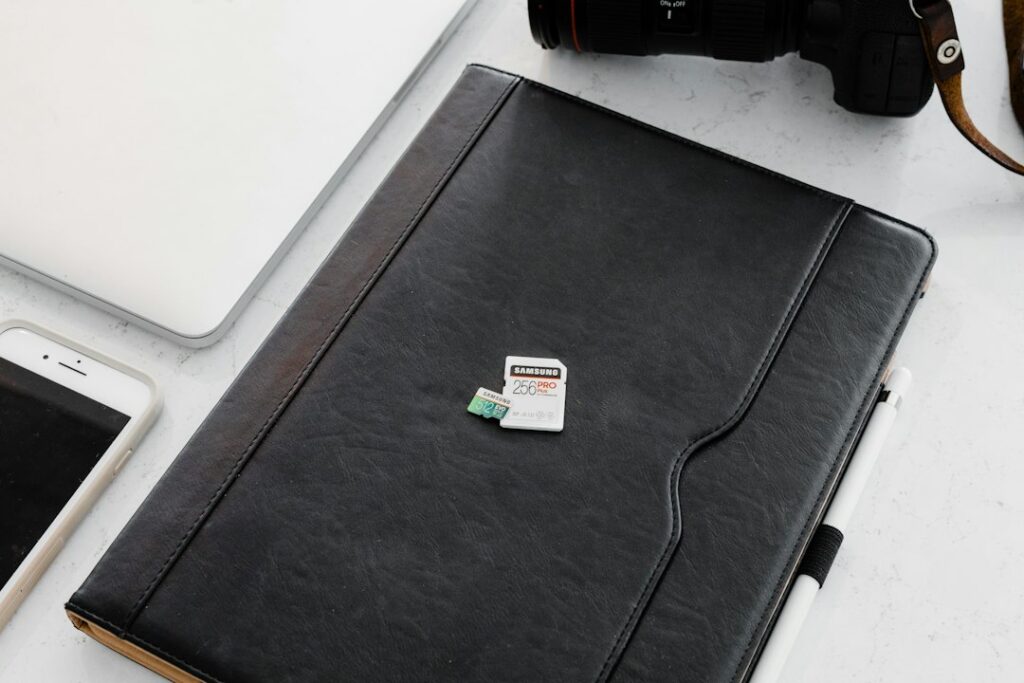
アイキャッチ画像は記録メディアのイメージ写真(Photo: Samsung Memory / Unsplash)です。実際のSwitch 2用製品を示すものではありません。購入時はEXマークをご確認ください。
出典:任天堂「microSD Expressカードについて」「使いはじめる」「データを移動する」。仕様は製品アップデートにより変わる可能性があります。